CARA BURNING/ BACK UP DATA PADA NERO/ ASHAMPOO
4. Setelah itu, beri nama pada CD/DVD R/RW. Contoh saya beri nama CD/DVD saya yaitu Latihan Backup Data, setelah di beri nama CD/DVD nya. Atur pengaturan Burning nya yaitu dengan cara klik icon , setelah di atur dengan benar/baik klik Ok. Sebagai berikut
tampilannya :
5. Selanjutnya, setelah di beri nama CD/DVD dan Di atur pengaturan Burning nya. Sekarang tinggal di di klik icon , untuk memulai Backup Data dengan Cara Data Burning.
Setelah di klik tinggu proses Burning Data selesai hinga 100% atau Successful.
Sebagai berikut tampilannnya :
7. Selanjutnya, setelah menunggu – nunggu proses Burning Data selesai. Akhirnya selesai juga proses Burning Data, lalu klik Ok. Sebagai berikut tampilannya :
8. Selesai


Backup Data Dengan Cara Burning Data di Software NERO 8
Setelah penulis melakukan Backup data atau Restore, Copy CD to CD / DVD
to DVD, Erase (menghapus data yang tersimpan di dalam CD/DVD). Dan
sekarang penulis akan menerangkan bagaimana cara mem – Beckup dengan
cara Burning Data di Software NERO 8. Lagi – lagi di software NERO 8,
memang software NERO 8 sangat membantu para pengguna untuk melakukan
hal-hal yang terpenting dalam masalah Backup, Copy, Erase dan
sebagainya. Langsung saja ke intinya yaitu mem – Backup dengan cara
Burning Data di software NERO 8. Sebagai berikut langkah – langkahnya :
1. Double klik pada icon , Tunggu proses loading selesai , setelah itu
klik icon .
2. Selanjutnya, setelah di klik icon Data Burning. Untuk memulai backup
data dengan cara Data Burning, klik icon. untuk mencari/menambah
file/data yang ingin di backup.
3. Selanjutnya, setelah tadi di klik icon Add. Penulis ambil data/file
yang ingin di backup yaitu file Packet Tracer 4 dan Games Flash, setelah
itu klik Open atau tekan Enter. Seperti berikut tampilannya :
4. Setelah itu, beri nama pada CD/DVD R/RW. Contoh penulis beri nama
CD/DVD penulis yaitu Latihan Backup Data, setelah di beri nama CD/DVD
nya. Atur pengaturan Burning nya yaitu dengan cara klik icon , setelah
di atur dengan benar/baik klik Ok. Sebagai berikut tampilannya :
5. Selanjutnya, setelah di beri nama CD/DVD dan Di atur pengaturan
Burning nya. Sekarang tinggal di di klik icon, untuk memulai Backup Data
dengan Cara Data Burning. Setelah di klik tinggu proses Burning Data
selesai hinga 100% atau Successful. Sebagai berikut tampilannnya :
6. Tunggu ya proses Burning Data nya selesai. Gak lama kok……………
7. Selanjutnya, setelah menunggu – nunggu proses Burning Data selesai.
Akhirnya selesai juga proses Burning Data, lalu klik Ok. Sebagai berikut
tampilannya :
8. Selanjutnya, setelah Burning Data selesai. Untuk cara mengecek apakah
Burning Data yang tadi apakah benar-benar sama atau tidaknya dengan
cara klik , klik icon dan pilih icon . Habis itu lihat apakah sama atau
tidak, sebelum penulis memulai Burning Data tadi penulis memilih file
Packet Traser dan Games Flash. Dan hasilnya sama, Sebagai berikut
tampilannya :
9. Selesai dech penulis menerangkan bagaimana cara Mem – Backup Data
dengan cara Burning Data di Software NERO 8.
Today Deal $50 Off : https://goo.gl/efW8Ef
Today Deal $50 Off : https://goo.gl/efW8Ef
Cara Burning Data Files Ke CD/DVD Dengan Nero
Sekarang saya akan menerangkan bagaimana cara mem – Beckup
dengan cara Burning Data di Software NERO 8. Lagi – lagi di software NERO 8,
memang software NERO 8 sangat membantu para pengguna untuk melakukan hal-hal
yang terpenting dalam masalah Backup, Copy, Erase dan sebagainya. Langsung saja
ke intinya yaitu mem – Backup dengan cara Burning Data di software NERO 8.
Sebagai berikut langkah – langkahnya :
1. Double klik pada icon , Tunggu proses loading selesai
 , setelah itu klik icon
 .
2. Selanjutnya , setelah di klik icon Data Burning. Untuk memulai backup data
dengan cara Data Burning, klik icon . untuk mencari/menambah file/data yang ingin di backup.
3. Selanjutnya, setelah tadi di klik icon Add. saya ambil data/file yang ingin di backup yaitu file Packet Tracer 4 dan Games Flash, setelah itu klik Open atau tekan Enter. Seperti berikut tampilannya :
1. Double klik pada icon
, Tunggu proses loading selesai , setelah itu klik icon .2. Selanjutnya
, setelah di klik icon Data Burning. Untuk memulai backup data
dengan cara Data Burning, klik icon . untuk mencari/menambah file/data yang ingin di backup.3. Selanjutnya, setelah tadi di klik icon Add. saya ambil data/file yang ingin di backup yaitu file Packet Tracer 4 dan Games Flash, setelah itu klik Open atau tekan Enter. Seperti berikut tampilannya :


4. Setelah itu, beri nama pada CD/DVD R/RW. Contoh saya beri nama CD/DVD saya yaitu Latihan Backup Data, setelah di beri nama CD/DVD nya. Atur pengaturan Burning nya yaitu dengan cara klik icon
, setelah di atur dengan benar/baik klik Ok. Sebagai berikut
tampilannya :
5. Selanjutnya, setelah di beri nama CD/DVD dan Di atur pengaturan Burning nya. Sekarang tinggal di di klik icon
, untuk memulai Backup Data dengan Cara Data Burning.
Setelah di klik tinggu proses Burning Data selesai hinga 100% atau Successful.
Sebagai berikut tampilannnya : 
6. Tunggu ya proses Burning Data nya selesai.

7. Selanjutnya, setelah menunggu – nunggu proses Burning Data selesai. Akhirnya selesai juga proses Burning Data, lalu klik Ok. Sebagai berikut tampilannya :

8. Selesai
CARA BURNING MP3 DENGAN NERO
1. masukan cd blank
2. buka atau jalankan nero anda, lalu pilih audio burning ,lihat yang di lingkari

3. pilih MP3 jukebox disc

4. pilih file music yang akan di masukan ke dalam cd atau burning, untuk memilih file music klik add ( lingkaran merah) lingkaran hitam, untuk mengukur berapa mb kah kita mengisi.? kalau untuk cd hanya 700 MB, jika lebih tidak akan bisa.

5. pilih file, lalu klik atau pilih open

6. lalu klik Burn, tunggu sampai pembakaran selesai
7. setelah selesai maka akan muncul tulisan burn sucses, klik ok, maka otomatis cd akan keluar sendiri
8.coba masukan kembali cd, cek apakah sudah terisi.
CARA BURNING VIDEO DENGAN NERO
1. Siapkan file video
2. Buka software Nero 8 pada Start menu>All Programs>Nero 8 >Nero StartSmart .
3. Kemudian pilih tab menu “Rip and Burn”, kemudian pilih menu “Burn Video Disc”
4. Kemudian pilih menu “Video/Picture”, kemudian pilih menu “Video CD”.
5. Setelah itu klik tombol “Add” untuk memilih file video yang akan di burning. Setelah itu klik tombol “Next”.
6. Setelah itu jangan lupa siapkan keping CD R/CD RW untuk burning video tersebut.
7. Silahkan tunggu sampai proses burning selesai.
8. Jika proses burning sudah selesai, silahkan coba jalankan keping VCD hasil burning tadi kedalam VCD player anda.
9. Selesai :D
cara burning windows/ image dengan nero
Akan terbuka window baru seperti screenshot berikut

Kemudian anda klik tombol Cancel yang telah diberi tanda panah besar seperti gambar diatas, selanjutnya akan menghasilkan gambar berikut ini

Selanjutnya Klik File lalu Open untuk mencari file ISO windows 7 pada PC anda

Setelah menemukan file iso win 7 kemudian klik tombol Open seperti gambar diatas lalu atur pengaturannya seperti gambar berikut

Setelah sesuai setingannya, sekarang anda masukkan DVD black pada DVD ROM dan klik tombol “Burn”

Tunggu proses writing to disk sampai selesai dan bisanya memakan waktu hingga 10 – 13 menit

Kemudian anda klik tombol Cancel yang telah diberi tanda panah besar seperti gambar diatas, selanjutnya akan menghasilkan gambar berikut ini
Selanjutnya Klik File lalu Open untuk mencari file ISO windows 7 pada PC anda
Setelah menemukan file iso win 7 kemudian klik tombol Open seperti gambar diatas lalu atur pengaturannya seperti gambar berikut
Setelah sesuai setingannya, sekarang anda masukkan DVD black pada DVD ROM dan klik tombol “Burn”
Tunggu proses writing to disk sampai selesai dan bisanya memakan waktu hingga 10 – 13 menit
Selesai dan windows 7 anda siap diinstal dengan autorun (Bootable),
Perlu anda ketahui bahwa tutorial diatas bukan hanya untuk windows 7
saja namun anda dapat membakar file iso windows vista dan apapun yg
berbentuk file iso anda dapat menggunakan tutorial diatas untuk cara
pembakarannya.
cara burning data dengan ashampoo
1. Download Ashampoo
2. Install dan jalankan Ashampoo tersebut.
3. Klik Burn Files and Folders dan Pilih Create a New CD/DVD/Burning Disc


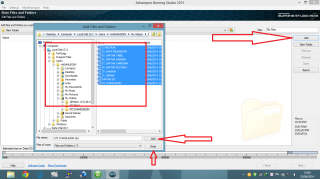


2. Install dan jalankan Ashampoo tersebut.
3. Klik Burn Files and Folders dan Pilih Create a New CD/DVD/Burning Disc

4. Setelah itu, Kita Buat Folder Baru, klik New Folder dan beri nama Folder

5. Selanjutnya, tambah file yang akan kalian Burning, klik add dan masukkan file yang akan di burning

6. Setelah itu, Klik Next

7. Klik Open Tray , dan masukkan CD yang masih kosong/ yang akan di burning.

8. Tunggu sampai CD Terbaca selanjutnya Write CD.

9. Tunggu Proses Burning sampai selesai.

10. Jika Burning sudah selesai, maka CD Room akan terbuka dan ada muncul dialog succes.

cara burning video dengan ashampoo
1.Sipakan keping CD/DVD kosong dan jangan lupa masukan ke drive-nya
2.Buka software Ashampoo Burning Studio dengan klik dua kali icon di desktop atau klik kanan kemudian >OPEN
3.Pada gambar yang muncul sorot tapi jangan di klik MOVIE + SLIDESHOW,kemudian klik CREATE MOVIE/SLIDESHOW DVD

4.Pada gambar berikutnya,OUTPUT FORMAT > DVD,untuk TITLE > BEBAS,kemudian klik > NEXT
5..Untuk gambar berikutnya,tentukan TV SYSTEM pada PAL,dan untuk SCREEN FORMAT biasanya pada NORMAL SCREEN 4 : 3,kecuali anda merekam dengan layar lebar/WIDESCREEN,kalau sudah yakin klik > NEXT

6.Pada gambar berikutnya
- ADD : untuk memasukan file video
- RENAME : Untuk merubah nama file atau memberikan judul /titel pada file video,hal ini penting terutama bila video terdiri dari beberapa bagian dan mempergunakan MENU THEME,tapi kalau bingung biarkan saja.
- EDIT : Untuk merubah/menambah nuansa materi video,tapi kalau video sudah diedit sebelumnya maka abaikan saja
- REMOVE : Untuk mengeluarkan file video bila tidak akan diproses
- PLAY : Untuk mencoba memutar file video sebelum diproses
- MOVE UP : Menentukan urutan video dengan menggeser ke atas
- MOVE DOWN : Menentukan urutan video denga menggeser ke bawah
- NORMALIZE AUDIO TRACK : Menyamakan kekerasan (volume) suara hal ini penting bila terdiri dari beberapa file video yang diproses,atau silahkan pelajari cara meratakan suara MP3 DISINI.
- Posisikan kualitas selalu pada EXCELLENT atau minimal pada posisi OK dan jangan sampai FAIR,silahkan pergunakan fitur REMOVE bila file video terlalu banyak,dan kalau sudah yakin klik > NEXT
7.Pada tampilan MENU THEME OR NO MENU,jangan diconterng pada USE NO MENU bila video anda akan menggunakan MENU THEME yang maksudnya pada saat video akan diputar terdapat nomor urut video sesuai yang kita buat sehingga bisa memilih mana yang akan diputar,akan tetapi biarkan USE NO MENU dicontreng bila akan membuat satu kesatuan video utuh,kalau sudah ditentukan klik > NEXT
8.Pada gambar yang muncul pastikan BURN TO DISC dicontreng,kemudian klik > NEXT
9.Untuk tampilan yang ini terutama pada setting CHANGE OPTIONS,sudah saya bahas sebelumnya,silahkan pelajari DISINI ataupun DISINI,kalau sudah yakin klik > NEXT
10.Silahkan tunggu proses Burning (encoding) sedang berlangsung,boleh ditinggalkan untuk sementara waktu karena lamanya proses tergantung jumlah file yang dimasukan sampai keluar gambar seperti dibawah

cara burning image/ windows dengan ashampoo
- Download ashampoo
- Kamu bisa memilih ashampoo burning studio free atau ashampoo burning studio 12 free trial.
- Jika memilih opsi yang kedua, kamu harus melakukan registrasi untuk mendapatkan lisensi 30 hari free full version, caranya;
- Setelah selesai install ashampoo, secara otomatis akan terbuka sebuah tab baru di browser, jadi pastikan koneksi internet tetap aktif saat instalasi software tersebut.
- Pada kotak dialog yang ditampilkan, masukkan email dan klik Request full version key.
-
- Ketik password untuk login, jika belum punya akun di ashampoo, secara otomatis informasi aktivasi akun akan dikirim ke email yang kamu masukkan tadi. Jadi buka akun email tersebut dan lakukan petunjuk yang ada.
-
- Setelah itu, full version key akan terlihat dan copy lalu paste di form yang telah disediakan, kemudain klik Active now.
-
-
- Yang terakhir klik continue untuk mulai membuat file image dari OS Windows dan pastikan CD/DVD OS Windows tersebut sudah dimasukkan ke dalam CD/DVD room.
- Jika kamu mengunakan opsi yang pertama, yakni ashampoo free, kamu tidak usah repot-repot meminta license key sebagaimana dijelaskan di atas. Langsung menuju pada tahap pembuatan file imagenya.
- Buka ashampoo burning studio 12, dan pada menu yang terdapat di sebelah kiri, pilih Disc Image – Create Image, kemudai klik Next. lihat pada gambar yang paling atas.
- Pada kotak dialog selanjutnya tepatnya di Disc Image Path, klik Browser untuk menentukan tempat penyimpanan file image tersebut.
- Sedangkan Disc Image Format, berfungsi untuk menentukan jenis format file image, sebaiknya pake ISO, lalu klik Next dan tunggu proses pembuatan file image dengan ekstensi .iso selesai.
Setelah penulis melakukan Backup data atau Restore, Copy CD to CD / DVD
to DVD, Erase (menghapus data yang tersimpan di dalam CD/DVD). Dan
sekarang penulis akan menerangkan bagaimana cara mem – Beckup dengan
cara Burning Data di Software NERO 8. Lagi – lagi di software NERO 8,
memang software NERO 8 sangat membantu para pengguna untuk melakukan
hal-hal yang terpenting dalam masalah Backup, Copy, Erase dan
sebagainya. Langsung saja ke intinya yaitu mem – Backup dengan cara
Burning Data di software NERO 8. Sebagai berikut langkah – langkahnya :
Today Deal $50 Off : https://goo.gl/efW8Ef
Today Deal $50 Off : https://goo.gl/efW8Ef
Backup Data Dengan Cara Burning Data di Software NERO 8
Setelah penulis melakukan Backup data atau Restore, Copy CD to CD / DVD
to DVD, Erase (menghapus data yang tersimpan di dalam CD/DVD). Dan
sekarang penulis akan menerangkan bagaimana cara mem – Beckup dengan
cara Burning Data di Software NERO 8. Lagi – lagi di software NERO 8,
memang software NERO 8 sangat membantu para pengguna untuk melakukan
hal-hal yang terpenting dalam masalah Backup, Copy, Erase dan
sebagainya. Langsung saja ke intinya yaitu mem – Backup dengan cara
Burning Data di software NERO 8. Sebagai berikut langkah – langkahnya :
1. Double klik pada icon , Tunggu proses loading selesai , setelah itu
klik icon .
2. Selanjutnya, setelah di klik icon Data Burning. Untuk memulai backup
data dengan cara Data Burning, klik icon. untuk mencari/menambah
file/data yang ingin di backup.
3. Selanjutnya, setelah tadi di klik icon Add. Penulis ambil data/file
yang ingin di backup yaitu file Packet Tracer 4 dan Games Flash, setelah
itu klik Open atau tekan Enter. Seperti berikut tampilannya :
4. Setelah itu, beri nama pada CD/DVD R/RW. Contoh penulis beri nama
CD/DVD penulis yaitu Latihan Backup Data, setelah di beri nama CD/DVD
nya. Atur pengaturan Burning nya yaitu dengan cara klik icon , setelah
di atur dengan benar/baik klik Ok. Sebagai berikut tampilannya :
5. Selanjutnya, setelah di beri nama CD/DVD dan Di atur pengaturan
Burning nya. Sekarang tinggal di di klik icon, untuk memulai Backup Data
dengan Cara Data Burning. Setelah di klik tinggu proses Burning Data
selesai hinga 100% atau Successful. Sebagai berikut tampilannnya :
6. Tunggu ya proses Burning Data nya selesai. Gak lama kok……………
7. Selanjutnya, setelah menunggu – nunggu proses Burning Data selesai.
Akhirnya selesai juga proses Burning Data, lalu klik Ok. Sebagai berikut
tampilannya :
8. Selanjutnya, setelah Burning Data selesai. Untuk cara mengecek apakah
Burning Data yang tadi apakah benar-benar sama atau tidaknya dengan
cara klik , klik icon dan pilih icon . Habis itu lihat apakah sama atau
tidak, sebelum penulis memulai Burning Data tadi penulis memilih file
Packet Traser dan Games Flash. Dan hasilnya sama, Sebagai berikut
tampilannya :
9. Selesai dech penulis menerangkan bagaimana cara Mem – Backup Data
dengan cara Burning Data di Software NERO 8.
Today Deal $50 Off : https://goo.gl/efW8Ef
Today Deal $50 Off : https://goo.gl/efW8Ef